Sådan tilslutter du din Epson-printer til WiFi: En trin-for-trin guide til en problemfri opsætning

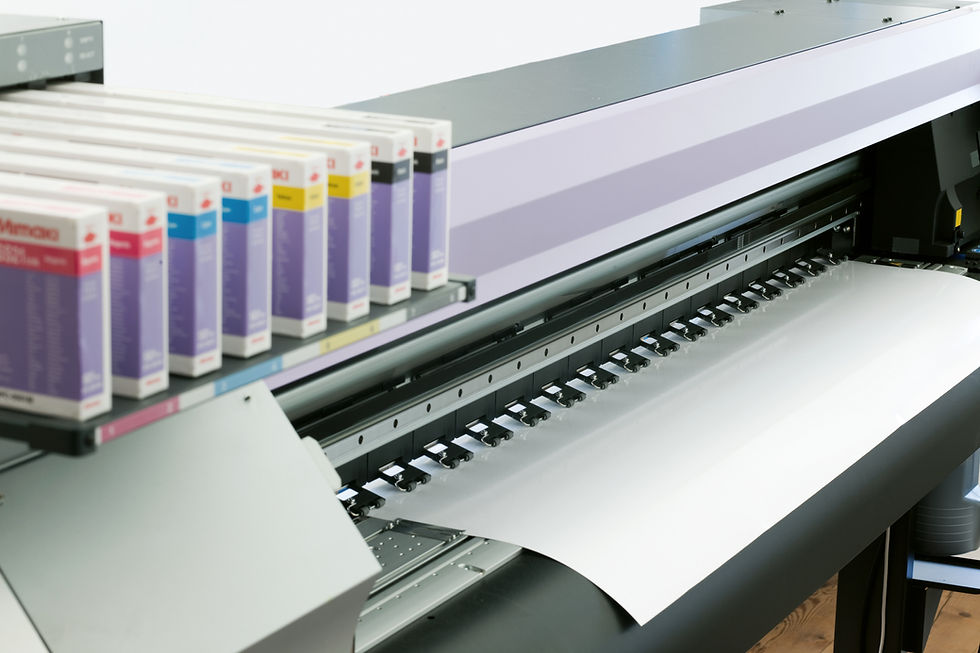
I vores forbundne verden er en trådløs printer ikke et besvær, men snarere en vare, der nu er en nødvendighed. Uanset om du arbejder hjemmefra, administrerer et hjemmekontor eller fjerner overskydende ledninger, er det meget enkelt og virkelig nyttigt at etablere din Epson-printer på et WiFi-netværk og være i stand til at udskrive fra enhver enhed.
Hvis det er første gang, du opsætter din Epson-printer, eller du skifter fra USB til en trådløs forbindelse, er følgende vejledning specifikt til at forbinde din printer til WiFi og vil hjælpe dig med at gøre det nemt og effektivt.
Hvorfor gå trådløst
En WiFi-tilsluttet Epson-printer giver dig mulighed for at udskrive fra din computer, bærbare computer eller mobilenhed; at gå hen til printeren og bruge en USB-dongle, er nogle gange ikke praktisk. En printer tilsluttet et netværk er en praktisk mulighed, der kan være nyttig i delte rum og i moderne arbejdsgange.
Trin-for-trin: Tilslutning af din Epson-printer til WiFi Trin
1 Tænd for Epson-printeren
Sørg for, at printeren er tilsluttet, og tænd for strømmen. Når printeren er tændt, lad den starte helt op.
2 Opdater dine printerdrivere
Inden du starter din opsætning, skal du besøge Epson support website og sikre dig, at du tjekker efter de seneste driver- og firmwareopdateringer, da dette trin vil sikre tilslutning på din printer sammen med topydelse.
3 Åbn Kontrolpanel
Tryk på knappen Hjem, Find og tryk på knappen Hjem for at åbne hovedmenuen på printerens kontrolpanel.
4 Start WiFi-opsætning
Tryk på ikonet WiFi-opsætning, og tryk derefter på OK.
5 Brug WiFi-opsætningsassistent
Vælg WiFi Setup Assistant, kontroller dit valg, og tryk på OK. Din printer vil nu søge/søge efter tilgængelige netværk.
6 Vælg dit netværk
Vælg dit WiFi-netværk fra listen over tilgængelige forbindelser.
7 Indtast din WiFi-adgangskode
Indtast din netværksadgangskode omhyggeligt ved hjælp af tastaturet, der vises på skærmen. Forkerte adgangskoder er ofte den mest almindelige årsag til opsætningsfejl.
Trin 8 Afslut forbindelsen
Du skal muligvis vente et par sekunder, mens printeren opretter forbindelse. inden for et par sekunder vil du modtage en bekræftelse på, at forbindelsen blev accepteret. Tryk på OK på meddelelses skærmen.
Brug for hjælp - Ring til kundesupport
Hvis du oplever problemer under opsætningen, såsom at printeren ikke registrerer dit netværk, eller du oplever problemer med adgangskode, skal du ikke bekymre dig. Epsons kundesupport er her for at guide dig gennem processen. Du kan frit bruge support via live chat, e-mail eller telefonopkald, og alle supportmedarbejdere er uddannet.
Konklusion
Forbinder din Epson printer til WiFi behøver ikke at være svært. Bare et par korte trin, og du kan printe trådløst for at få en nemmere oplevelse. Hvis du har brug for hjælp, er Epson venlige og dedikerede Epson printer repair support Danmark er et telefonopkald eller klik væk.


Comments